Где найти QR-код в Telegram и WhatsApp
В Telegram и WhatsApp QR-коды нужны для двух вещей: поделиться своим профилем или каналом и войти в аккаунт на компьютере. Разберём, где они находятся и что делать, если код не сканируется.
Меню приложений меняются с обновлениями. Если пункта нет на месте, ищите значок QR-кода в настройках рядом с вашим именем или фото.
Telegram
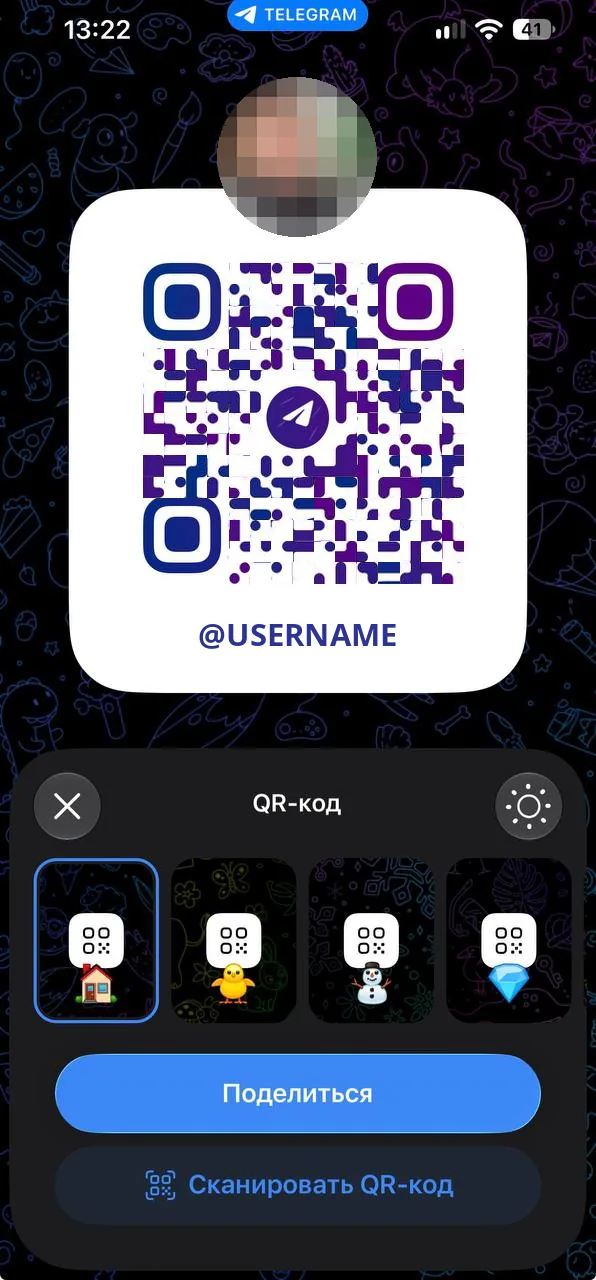
Свой QR-код
- Откройте «Настройки».
- Нажмите на значок QR-кода рядом с фото профиля.
- Появится ваш код. Его можно показать с экрана или отправить картинкой, а также сменить фон.
QR-код в Telegram ведёт на ваше имя пользователя (@username). Если имени пользователя нет, задайте его в настройках профиля.
QR-код канала или группы
- Публичный канал или группа. Откройте профиль канала и нажмите на ссылку вида t.me/… — в меню будет QR-код.
- Закрытая группа. Откройте настройки группы, раздел со ссылками-приглашениями, и выберите «QR-код» у нужной ссылки.
Как войти в Telegram на компьютере по QR-коду
- Откройте Telegram Desktop или web.telegram.org — на экране появится QR-код.
- На телефоне откройте «Настройки» → «Устройства» → «Подключить устройство».
- Наведите камеру на код на экране компьютера.

Свой QR-код
- Откройте «Настройки».
- Нажмите на значок QR-кода рядом с вашим именем.
- На вкладке «Мой код» — ваш QR-код. На вкладке «Сканировать код» — сканер, чтобы добавить чужой контакт.
Как войти в WhatsApp на компьютере по QR-коду
- Откройте web.whatsapp.com или приложение WhatsApp на компьютере — появится QR-код.
- На телефоне откройте «Настройки» → «Связанные устройства» → «Привязка устройства».
- Наведите камеру на код на экране компьютера.
«Не найден действительный QR-код» в WhatsApp
Такую ошибку WhatsApp показывает, когда сканер не находит код для входа. Что проверить:
- Сканируете код со страницы web.whatsapp.com или из приложения на компьютере, а не чей-то скриншот или QR-код профиля.
- Код не устарел: он обновляется через некоторое время. Если на экране предложение обновить код, нажмите его.
- На экране компьютера нет бликов, и код целиком помещается в кадр. Увеличьте масштаб страницы, если код мелкий.
Безопасность: никому не сканируйте код для входа
Код для входа на компьютере даёт доступ ко всей переписке. Мошенники присылают такой код под видом «голосования», «проверки» или «подарка», и человек сам привязывает свой аккаунт к их компьютеру. Сканируйте код для входа только с экрана своего компьютера. Проверить, какие устройства привязаны, можно в тех же разделах «Устройства» в Telegram и «Связанные устройства» в WhatsApp — лишние сеансы стоит завершить.
Свой QR-код для печати
Код из приложения удобен, чтобы показать его с экрана. Для визитки, таблички или листовки лучше сделать свой: с логотипом, рамкой «Напишите нам» и в векторном формате для печати.
- QR-код для Telegram — на профиль, канал, группу или бота.
- QR-код для WhatsApp — чат с вашим номером и готовым первым сообщением.