Как отсканировать QR-код на телефоне
Отдельное приложение, чтобы отсканировать QR-код, почти никогда не нужно. Современные телефоны читают коды обычной камерой: наведите её на код и нажмите на появившуюся ссылку или уведомление. Сложнее, когда код на экране того же телефона, на скриншоте или нужно прочитать его на компьютере. Разберём все случаи.
Коротко
- Код на бумаге или на другом экране. Откройте камеру и наведите её на код.
- Код на экране этого же телефона. Сделайте скриншот и распознайте его: в галерее телефона или в онлайн-сканере.
- Код нужно прочитать на компьютере. Сделайте скриншот, откройте сканер и нажмите Ctrl+V.
Как отсканировать QR-код на Android
- Откройте приложение «Камера» и наведите её на код так, чтобы он целиком попал в кадр.
- Подождите секунду: внизу или над кодом появится ссылка или кнопка. Нажмите на неё.
Если камера не реагирует на код:
- Загляните в настройки камеры (значок шестерёнки): на многих телефонах есть переключатель «Сканировать QR-коды» или «Сканер QR-кода». Его нужно включить.
- Опустите шторку уведомлений и поищите кнопку «Сканер QR-кода» в быстрых настройках. Если её нет, нажмите на карандаш и добавьте её.
- Воспользуйтесь Google Объективом (Google Lens): он встроен в приложение Google и в камеры многих телефонов.
На телефонах Samsung сканер есть и в камере, и в быстрых настройках. На Xiaomi и Redmi есть отдельное приложение «Сканер». На Honor и Huawei проведите вниз по главному экрану: рядом со строкой поиска будет значок сканирования.
Как отсканировать QR-код на iPhone
- Откройте «Камеру» и наведите её на код. Переключаться в специальный режим не нужно.
- Над кодом появится жёлтая кнопка со ссылкой или уведомление. Нажмите на него.

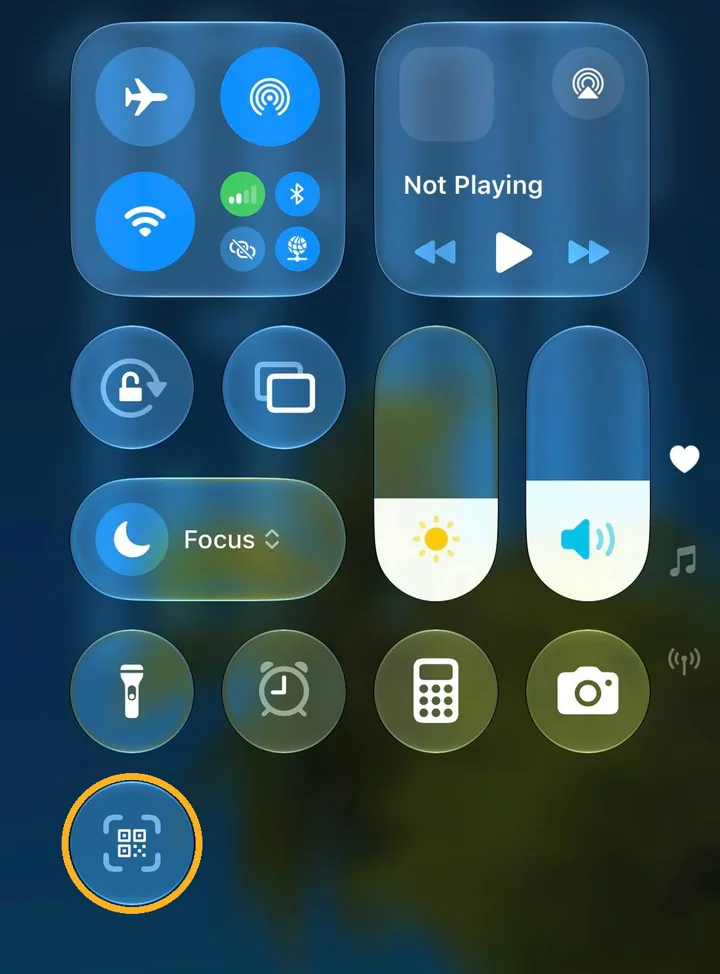
Если камера не видит код, проверьте «Настройки» → «Камера» → «Сканирование QR-кодов»: переключатель должен быть включён. Ещё есть отдельный «Сканер кода» — он удобен, если код плохо читается в обычной камере. Его можно вынести в Пункт управления. На iOS 18 и новее откройте Пункт управления, нажмите «+» в левом верхнем углу, затем «Добавить элемент управления» и найдите «Сканер кода». На iOS 17 и старше зайдите в «Настройки» → «Пункт управления» и нажмите «+» рядом со «Сканером кода».
Как отсканировать QR-код с экрана самого телефона
Это самый частый вопрос: QR-код пришёл в мессенджере или открыт на сайте, и навести на него камеру этого же телефона нельзя. Выход один — сделать скриншот и распознать код на картинке.
- Android. Откройте скриншот в Галерее или в Google Фото и нажмите кнопку Google Объектива (значок камеры с точкой). Телефон найдёт код и покажет ссылку.
- iPhone. Откройте скриншот в «Фото». На свежих версиях iOS телефон сам находит код на снимке: нажмите на значок распознавания в углу или нажмите и удерживайте палец на коде.
- На любом телефоне. Откройте онлайн-сканер QR-кодов в браузере и загрузите скриншот. Сканер покажет, что записано в коде, и картинка никуда не отправляется.

Если QR-код пришёл в мессенджере, его можно не скриншотить: сохраните картинку и загрузите её в сканер.
Как отсканировать QR-код на компьютере или ноутбуке
На компьютере камеры обычно нет или ей неудобно пользоваться. Проще так:
- Сделайте снимок области с кодом: Win + Shift + S на Windows или Cmd + Shift + 4 на Mac. На Mac, чтобы снимок попал в буфер обмена, добавьте Ctrl: Cmd + Ctrl + Shift + 4.
- Откройте сканер и нажмите Ctrl + V (на Mac — Cmd + V). Сохранять файл не нужно.
- Сканер покажет содержимое кода. Ссылку можно открыть, текст или пароль от Wi-Fi — скопировать.
Если код на бумаге, а у ноутбука есть веб-камера, в сканере нажмите «Сканировать камерой» и поднесите код к камере.
Как отсканировать QR-код во ВКонтакте, MAX и Telegram
В этих приложениях свои сканеры. Чаще всего они нужны, чтобы войти в аккаунт на компьютере: сайт показывает QR-код, а вы сканируете его в приложении, где уже вошли.
- ВКонтакте. Сканер встроен в приложение: ищите значок QR-кода рядом со строкой поиска или в меню сервисов.
- MAX и Telegram. Сканер для входа находится в настройках, в разделе с устройствами: выберите подключение нового устройства и наведите камеру на код на экране компьютера.
Обычная камера телефона такой код для входа тоже прочитает, но откроет ссылку в браузере, а не в приложении. Поэтому для входа пользуйтесь сканером внутри приложения.
Где именно найти сканер и QR-код своей страницы или группы, подробно описано в статье «Где найти QR-код во ВКонтакте и в MAX».
Почему QR-код не сканируется
- Мало света или блики. Включите свет, наклоните телефон, чтобы на коде не было отражения.
- Слишком близко или далеко. Код должен целиком помещаться в кадр, но не быть крошечным. Отодвиньте телефон и дайте камере сфокусироваться.
- Код повреждён или обрезан. QR-коды выдерживают часть повреждений, но если стёрты угловые квадраты, код не прочитать.
- Низкий контраст. Светлые точки на светлом фоне или инвертированный код (светлый на тёмном) читают не все камеры.
- Код слишком мелкий или размытый на скриншоте. Увеличьте картинку перед скриншотом.
Если вы делаете свой код, выбирайте тёмные точки на светлом фоне и проверяйте код перед печатью. В нашем генераторе QR-кодов это можно сделать сразу после создания: скачайте код и загрузите его в сканер.
Безопасно ли сканировать QR-коды
Сам QR-код ничего не делает: это просто записанный текст, чаще всего ссылка. Опасность в том, куда ведёт ссылка. Перед переходом смотрите на адрес сайта: если код на парковке или на подъезде ведёт на странный адрес и просит ввести данные карты, это мошенники. Онлайн-сканер показывает адрес отдельно, его можно проверить, не открывая сайт.